Sendungen
Jede Sendung mit Status, Route und Gewicht; eine Detailseite verfolgt einen Container vom Hafen bis zum Lager.
Jede Sendung mit Status, Route und Gewicht; eine Detailseite verfolgt einen Container vom Hafen bis zum Lager.
- Seiten
- Alle SendungenIntegrationen
- Tarif erforderlich
- Starter oder höher, ab $66/Monat, jährlich abgerechnet
| Rolle | Stufe hier | Was sie tun können |
|---|---|---|
| Inhaber | Genehmigen |
|
| Admin | Genehmigen |
|
| Disponent | Bearbeiten |
|
| Betrachter | Ansehen |
|
So nutzen Sie den Bereich
Alle Sendungen hat Status-Tabs (Alle, In Transit, Verspätet, Im Hafen & Zoll, Zugestellt, Gebucht) und ein Suchfeld für Sendungscodes, Kunden und Referenzen.
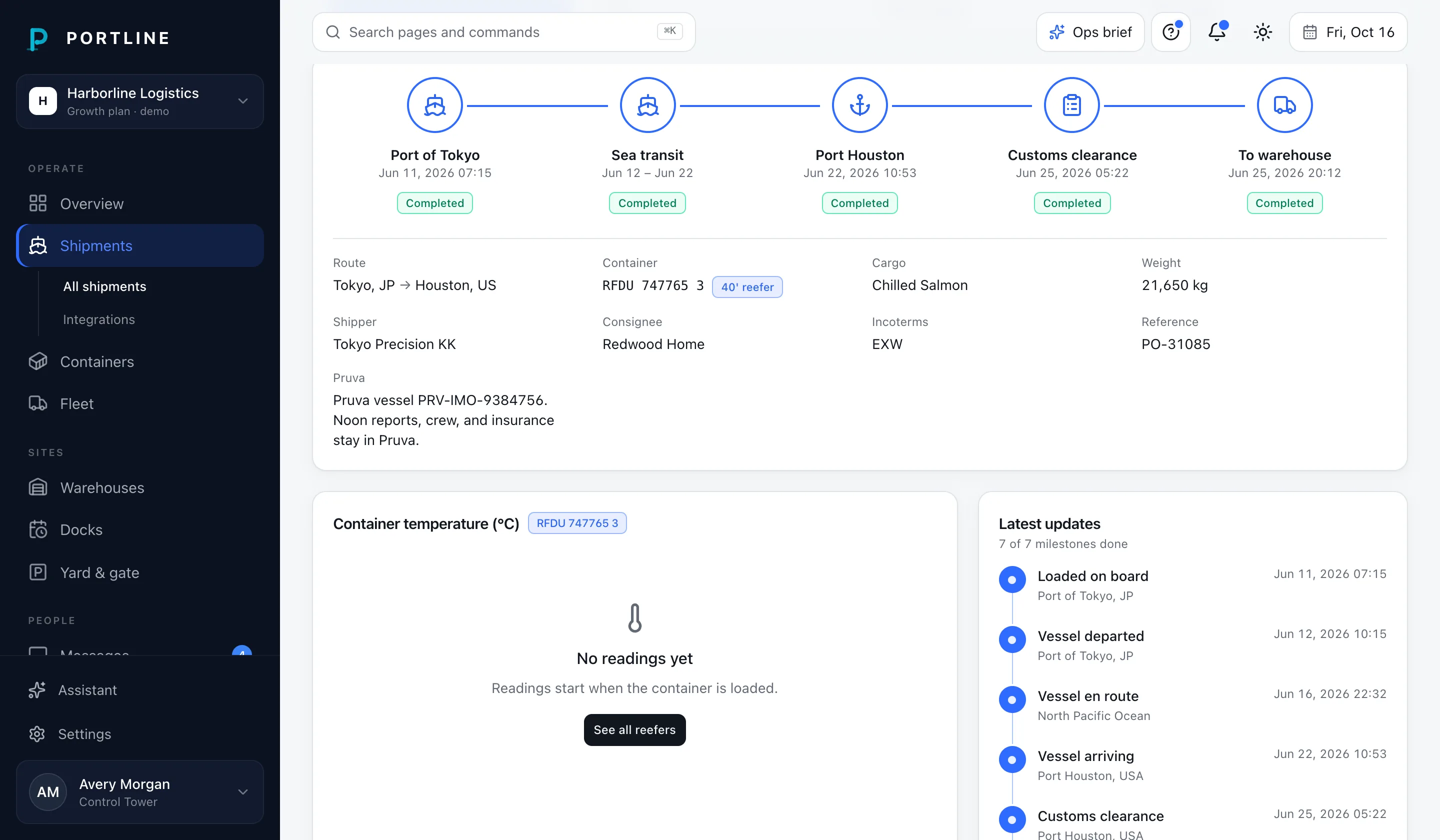
Öffnen Sie eine Sendung, um sie von Anfang bis Ende zu verfolgen:
- Route. Fünf Checkpoints, zum Beispiel Abgangshafen, Seetransport, Ankunftshafen, Zoll, zum Lager, jeweils mit eigenem Status.
- Fakten. Containernummer und -typ, Ladung, Gewicht, Versender, Empfänger, Incoterm und Bestellreferenz (PO).
- Containertemperatur. Für Kühlcontainer in Growth oder Scale: Messwerte im Vergleich zum Sollwert mit Durchschnitt, Minimum und Maximum. Lücken im Sensor-Feed werden als Lücken dargestellt, nicht als gerade Linie.
- Neueste Updates. Die Ereignis-Zeitleiste, das Neueste zuerst.
- Dokumente. Die Checkliste: Konnossement, Zollanmeldung, Handelsrechnung und so weiter. Disponenten laden hoch; die Datei landet als Eingereicht. Nur ein Admin oder der Inhaber kann sie als Verifiziert markieren oder ablehnen, und die Prüfung wird mit seinem Namen versehen. Das ist eine der Regeln, die Postgres durchsetzt.
- Zugewiesener Fahrer. Lkw, Auflieger, Kennzeichen und ETA, mit einer Schaltfläche, um dem Fahrer eine Nachricht zu senden.
Ein Hafenanlauf kann ein Pruva-Schiff nennen. Die Zeile ist Text, kein Link. Mittagsberichte, Crew und Versicherung bleiben in Pruva.
Integrationen
Die Seite Integrationen im Bereich Sendungen listet die folgenden Konnektoren und den Status jedes einzelnen auf. Inhaber und Admins verbinden sie; alle anderen sehen sie schreibgeschützt. Jeder Konnektor ist in diesem Build ein Mock. Informationen zu Authentifizierung und Tarifen finden Sie unter Verbindungen.
- project44 · Seefracht-Transparenz. Meilensteine der Reedereien für jeden Container auf See.
- DHL Express · Paketdienste. Sendungsverfolgung für Dokumente und Muster, die per Express verschickt werden.
- FedEx · Paketdienste. Sendungsverfolgung für Pakete, die mit einer Sendung verknüpft sind.
- UPS · Paketdienste. Sendungsverfolgung für Pakete, die mit einer Sendung verknüpft sind.
- Vizion · Seefracht-Transparenz. Container-Ereignisse nach Konnossement oder Containernummer.
- ORBCOMM · Kühlcontainer-Sensoren. Temperatur aus Kühlcontainern, alle 15 Minuten.
- SAP S/4HANA · ERP und Aufträge. Aufträge und Bestände aus dem ERP, damit die Lagerzahlen mit der Finanzabteilung übereinstimmen.